 By
By ปกติแล้วเวลาประชุมงาน ถ้าไม่มีใครช่วยจดว่าต่อไปงานที่จะทำคืออะไร สรุปการประชุมมีอะไรบ้าง บอกได้เลยว่าไม่รอดแน่นอน! หรือถ้าดีหน่อย ต่อให้มีการอัดคลิปเสียงเอาไว้ แต่ถ้าต้องการหาข้อมูลที่อยากได้ ก็ต้องมานั่งกรอเทป ย้อนฟังคลิป เสียเวลากันไปเป็นชั่วโมงกว่าจะหาคำตอบได้
จะดีกว่าไหมถ้ามีตัวช่วยที่เพียงแค่เราใส่ไฟล์เสียงสรุปการประชุม แล้วเราก็สามารถถามอะไรก็ได้เกี่ยวกับการประชุมลงไป แล้วระบบนั้น ๆ ก็จะตอบคำถามให้เรา โดยอ้างอิงข้อมูลจากเทปอัดเสียงการประชุม
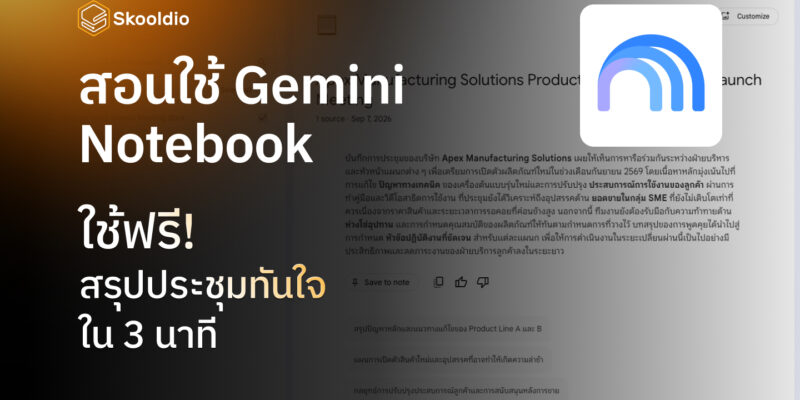
วันนี้เราจะมาแนะนำ AI Tools จาก Google ที่ใช้งานได้ฟรี แถมทำสิ่งที่ว่ามาข้างต้นได้ด้วย! โดยเจ้า Tools ตัวนี้มีชื่อว่า Gemini Notebook นั่นเอง! (ชื่อเก่าคือ NotebookLM)
Gemini Notebook คืออะไร ?
Gemini Notebook คือ AI ผู้ช่วยที่ช่วยเราอ่านและทำความเข้าใจข้อมูลต่าง ๆ ได้ง่ายขึ้น เพียงนำเอกสารหรือแหล่งข้อมูลที่ต้องการ เช่น PDF เว็บไซต์ วิดีโอ YouTube หรือ Google Docs มาใส่ไว้ใน Notebook แล้วเราสามารถให้ AI ช่วยสรุป ตอบคำถาม เชื่อมโยงข้อมูล หรือเปลี่ยนเนื้อหาเหล่านั้นให้อยู่ในรูปแบบที่เข้าใจง่ายขึ้นได้ โดยคำตอบจะอ้างอิงจากข้อมูลที่เราใส่เข้าไป ทำให้เหมาะกับทั้งการค้นคว้า เรียนรู้ และนำข้อมูลมาช่วยทำงานในชีวิตประจำวัน
และแน่นอนว่าหนึ่งในฟังก์ชันหลักที่คนมักนำมาใช้กัน ก็คือการสรุปประชุมนั่นเอง ดังนั้นวันนี้เราจะพาทุกคนมาเรียนรู้การใช้ Gemini Notebook กันแบบจับมือทำ อ่าน Blog นี้จบแล้ว ไปทำต่อเองเป็นเลย!
วิธีใช้ Gemini Notebook สรุปประชุม
1. เข้าไปที่ Gemini Notebook แล้วทำการกดปุ่ม “Create new notebook” เพื่อสร้างโปรเจกต์งานขึ้นมา โดยการทำงานในแอปนี้ จะเปรียบเสมือนเรามีสมุดแยกเป็นเล่ม ๆ สำหรับงานแต่ละเรื่อง เช่น สมุดเล่มหนึ่งใช้รวมสรุปประชุมของโปรเจกต์ A โดยเฉพาะ และอีกเล่มใช้สำหรับ โปรเจกต์ B วิธีนี้จะช่วยให้ AI ไม่สับสนเนื้อหา และข้อมูลจะไม่ปนกัน

ถ้าเข้ามาที่เว็บแล้ว ก็กด Create new notebook ได้เลย!
2. ไปที่มุมด้านซ้าย จะมีปุ่ม Add Sources ให้เรากดเข้าไป จะมีหน้าต่างสำหรับใส่ข้อมูลอ้างอิง เราสามารถใส่ได้ทั้งข้อมูลแบบภาพ เสียง ลิงก์เว็บไซต์ ลิงก์ YouTube รวมไปถึง PDF ด้วยนะ สามารถดูประเภทไฟล์ที่รองรับทั้งหมดได้เลยที่ลิงก์นี้!

กดที่ Add sources ตรงนี้

ลากไฟล์ที่ต้องการใช้เป็นข้อมูลไปวาง หรือกด Upload ได้เลย!
3. ทำการอัปโหลดไฟล์เสียงการประชุมที่เราต้องการให้ AI ใช้อ้างอิง หลังจากนั้นก็รอ AI ประมวลผลสักครู่

เมื่อระบบอ่านข้อมูลอ้างอิงของเราจะ จะขึ้นข้อมูลโดยสังเขปแบบนี้ ถือว่าการ Upload เป็นที่เรียบร้อย!
4. เมื่อ AI ประมวลผลเสร็จแล้ว เราก็สามารถถามข้อมูลการประชุมกับ AI ได้เลย เช่น “ช่วยสรุปการประชุมทั้งหมดให้ที” หรือ “Next Action ของทีม Product คืออะไร มีเดดไลน์วันไหน” และ AI ก็จะไปทำการถอดเทปไฟล์เสียงและหาคำตอบให้เรา ก็เป็นอันเรียบร้อย!

ทำการใส่คำถามที่ต้องการลงในช่องนี้ แล้วกดส่งได้เลย!

เพียงเท่านี้ก็ได้สรุปมาแล้ว! แถมยังสามารถนำเคอร์เซอร์ไปชี้เพื่อดูอ้างอิงข้อมูลว่ามาจากไหนได้ด้วยนะ!
จะเห็นได้ว่าการใช้ AI ช่วยสรุปประชุมนั้นสามารถทำได้ง่ายมาก และที่สำคัญคือฟรีด้วย! ใครที่อยากสรุปประชุมแต่ยังไม่มีเวลา ก็ลองเอาไปใช้กันได้เลยนะ!
อย่างไรก็ตาม เราจะสามารถอัปโหลดได้เฉพาะไฟล์ที่ขนาดไม่เกิน 200MB และไฟล์ที่ตัวอักษรไม่เกิน 500,000 ตัวอักษร ดังนั้นถ้าไฟล์ยาวมากจริง ๆ อาจจะต้องทำการตัดแบ่งไฟล์ก่อน แล้วค่อยทำการอัปโหลดลงไปนะ
ใครที่ลองทำตามดูแล้วรู้สึกว่า แค่มี AI ตัวนี้ ก็ช่วยให้งานง่ายขึ้นได้ตั้งขนาดนี้ ลองคิดดูว่าจะดีขนาดไหน ถ้าทั้งทีมของเราใช้ AI เป็น!
ถ้าอยากให้ทีมของเราใช้ AI ให้คล่องยกทีม แอดมินขอแนะนำ Workshop นี้เลย!
Maximizing Business Productivity with Generative AI
เวิร์กชอป 1 วันเต็ม ที่จะทำให้คุณใช้ AI ได้เก่งแบบมือโปร ใช้ AI ได้เหมาะกับงาน ด้วยเทคนิค Advanced แบบคนใช้ “เป็น” ใช้กัน เพิ่ม Productivity ให้กับงานของคุณอย่างก้าวกระโดด!
- เรียนรู้เทคนิคและ Use Case ที่เอาไปใช้กับงานได้จริงทันที
- จับมือสอนใช้เครื่องมือ AI ให้เหมาะกับงาน ไม่ต้องงมเองนาน เพราะเราลองมาให้หมดแล้ว
- เน้นเทคนิคและ Use Case ที่ใช้ทำงานจริงได้ทันที การันตีเพิ่มประสิทธิภาพการทำงานของตัวเองและทีมได้เต็มที่
อัปเดตเนื้อหาใหม่ ตามทันทุกเทรนด์ AI ไม่ว่าเทคโนโลยีจะไปไวแค่ไหน เราจะพาทุกคนใช้ AI เป็นก่อนใคร